
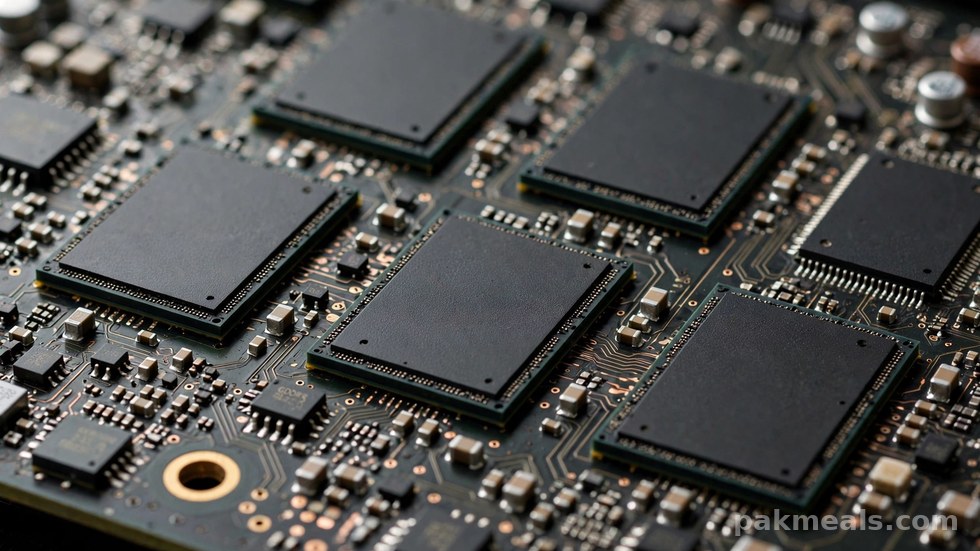
Iedereen overklokt de GPU-chip, maar bijna niemand raakt het geheugen aan — terwijl juist daar vaak de grootste winst zit. Moderne games en creatieve applicaties zijn hongerig naar geheugenbandbreedte, en VRAM overklokken levert in bandbreedte-gevoelige scenario’s soms meer op dan het opvoeren van de core-klok. In dit artikel leer je hoe GDDR-geheugen werkt, hoe je het veilig overklokt en wanneer het echt verschil maakt.
Waarom VRAM-bandbreedte ertoe doet
De grafische chip (GPU) en het videogeheugen (VRAM) werken als een team: de chip doet de berekeningen, het geheugen voert de data aan. Is de aanvoer te traag, dan staat de chip te wachten — een klassieke bottleneck. De bandbreedte bereken je eenvoudig: bussnelheid × geheugenklok × 2 (DDR) / 8 = GB/s. Een kaart met een 256-bit bus en 21 Gbps GDDR6X haalt bijvoorbeeld 672 GB/s.
Vooral op hoge resoluties (1440p en 4K), met ray tracing aan, of bij zware textures, wordt bandbreedte de beperkende factor. Precies daar helpt VRAM overklokken: je verhoogt de effectieve kloksnelheid van het geheugen, waardoor er per seconde meer data naar de chip stroomt. In zulke scenario’s zie je winsten van 3 tot 8 procent — vergelijkbaar met een milde core-overklok, maar dan zonder extra hitte op de chip zelf.
GDDR in het kort: wat je overklokt
Videokaarten gebruiken GDDR-geheugen (Graphics Double Data Rate), momenteel in de varianten GDDR6, GDDR6X en het opkomende GDDR7. Anders dan systeemgeheugen (DDR5) is GDDR geoptimaliseerd voor enorme bandbreedte ten koste van hogere latency — perfect voor de parallelle werklast van een GPU.
Belangrijk detail: GDDR heeft ingebouwde foutcorrectie. Bij een te hoge kloksnelheid krijg je niet direct een crash, maar corrigeert het geheugen eerst stilletjes fouten — wat prestaties kost in plaats van oplevert. Je merkt een te agressieve VRAM-overklok dus aan dalende scores, niet aan crashes. Dat maakt zorgvuldig testen essentieel: hoger is niet automatisch beter.
Stap 1: Basis meten en tooling klaarzetten
Je hebt nodig: MSI Afterburner (de Memory Clock-schuifregelaar), een benchmark met een bandbreedte-gevoelige workload (3DMark Time Spy, of een game met hoge resolutie en ultra-textures), en HWiNFO64 voor het monitoren van de geheugentemperatuur — let specifiek op GPU Memory Junction Temperature, want GDDR wordt heter dan je denkt.
Draai eerst een baseline: noteer je score of framerate, de memory junction-temperatuur en het stroomverbruik. Deze cijfers zijn je referentie voor elke stap die volgt.
Stap 2: Geheugenklok in stapjes verhogen
Verhoog de Memory Clock in Afterburner met +100 tot +200 MHz per stap (effectief +200 tot +400 MT/s door DDR). Klik Apply en draai je benchmark. Herhaal dit proces en let op drie dingen:
- Scores blijven stijgen: de overklok werkt, ga door naar de volgende stap.
- Scores stagneren of dalen licht: de foutcorrectie grijpt in — je zit aan de grens. Ga één stap terug.
- Artefacten of crashes: duidelijk te ver. Ga twee stappen terug en test opnieuw.
De meeste GDDR6-kaarten halen +500 tot +1000 MHz extra; GDDR6X is gevoeliger en strandt vaak rond +300 tot +600 MHz. GDDR7 is nog te nieuw voor algemene uitspraken, maar vroege resultaten suggereren behoorlijke headroom.
Stap 3: Temperaturen in de gaten houden
Dit is de stap die beginners overslaan — en waar het misgaat. GDDR-chips, vooral GDDR6X, worden heet: een memory junction-temperatuur boven de 100–105 °C leidt tot throttling en op lange termijn tot degradatie. Houd tijdens het testen HWiNFO64 open:
- Blijft de junction-temp onder 95 °C? Dan zit je veilig.
- Tikt hij de 100 °C aan? Verbeter eerst je case-airflow of verlaag de overklok.
- Zie je plotselinge temperatuurpieken? Controleer of de thermal pads op de geheugenchips nog goed contact maken — bij oudere kaarten willen die nog wel eens uitgedroogd zijn.
Een undervolt van de GPU-core (zie ons artikel over GPU undervolting) verlaagt de totale warmteproductie van de kaart en geeft het geheugen zo indirect meer thermische ruimte.
Stap 4: Stabiliteit valideren
Een VRAM-overklok die in één benchmark stabiel lijkt, kan in een andere workload alsnog fouten produceren. Valideer daarom breed:
- 3DMark Time Spy Stress Test (20 loops) voor een algemene indruk.
- Een ray tracing-heavy game gedurende minimaal een uur — RT is notoir geheugenbandbreedte-hongerig.
- Optioneel: OCCT VRAM-test, die specifiek het geheugen afstraft en fouten direct rapporteert.
Geen artefacten, geen dalende scores, temperaturen onder controle? Dan is je overklok klaar voor dagelijks gebruik. Sla hem op als Afterburner-profiel met autostart.
Belangrijkste punten
- VRAM overklokken verhoogt de geheugenbandbreedte en levert 3–8% winst in bandbreedte-gevoelige scenario’s (hoge resolutie, ray tracing).
- GDDR heeft foutcorrectie: een te hoge klok toont zich als dalende scores, niet als crash — test daarom met benchmarks, niet alleen op stabiliteit.
- Werk in stapjes van +100–200 MHz en houd de memory junction-temperatuur onder 95 °C.
- GDDR6 haalt meestal +500–1000 MHz extra; GDDR6X is gevoeliger (+300–600 MHz).
- Combineer met een GPU-undervolt voor de beste balans tussen prestaties, temperatuur en geluid.
Wanneer loont het (niet)?
| Scenario | Verwachte winst | Advies |
|---|---|---|
| 4K-gaming met ultra-textures | 4 – 8% | Sterk aanbevolen |
| 1440p met ray tracing | 3 – 6% | Aanbevolen |
| 1080p competitief gamen (lage settings) | 0 – 2% | Nauwelijks de moeite |
| 3D-rendering / GPU-compute | 2 – 5% | Alleen na stabiliteitstests |
| Kaart met smalle geheugenbus (128-bit) | 5 – 10% | Relatief de grootste winst |
| Kaart die al tegen temp-limiet aanzit | Negatief mogelijk | Eerst koeling verbeteren |
Conclusie
VRAM overklokken is de ondergewaardeerde helft van GPU-tuning: waar iedereen naar de core-klok staart, zit in het geheugen vaak een vergelijkbare prestatiewinst verstopt. De sleutel is methodisch werken — kleine stapjes, benchmark-gedreven, met scherp oog op de geheugentemperatuur. Doe je dat, dan haal je gratis extra bandbreedte uit hardware waar je al voor betaald hebt, precies daar waar moderne games het het hardst nodig hebben.