
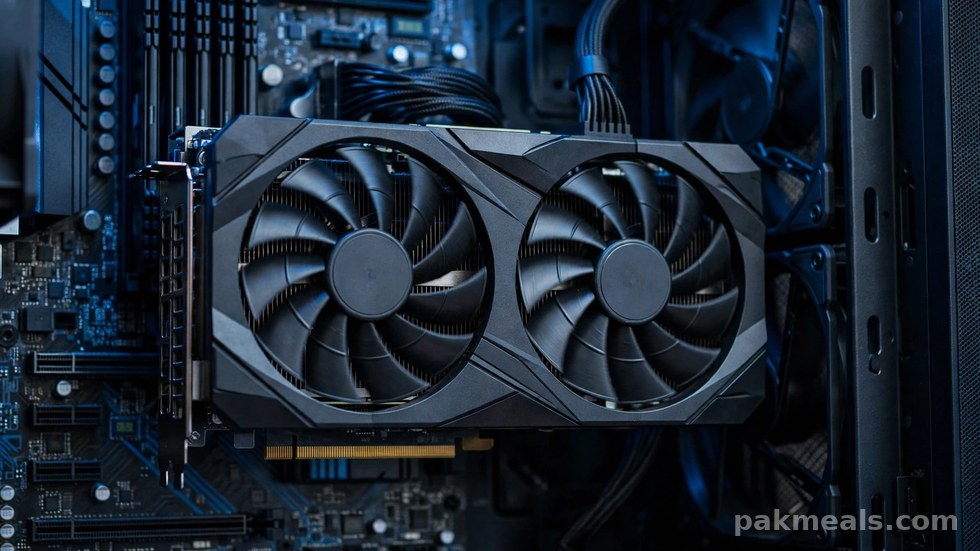
Je videokaart klinkt als een stofzuiger, wordt 78 graden warm en je stroomrekening liegt er niet om — terwijl je framerate nergens heen hoeft. GPU undervolting is de best bewaarde truc van ervaren pc-bouwers: je verlaagt het voltage van je grafische chip, waardoor hij koeler, stiller en zuiniger wordt, zonder ook maar één frame per seconde in te leveren. In deze gids leer je hoe het werkt en stel je het in een halfuur zelf in.
Wat is undervolting?
Elke GPU krijgt van de fabrikant een voltage/frequentie-curve mee: bij elke kloksnelheid hoort een bepaald voltage. Fabrikanten kiezen die curve conservatief, met ruime marges, zodat ook de slechtste chips uit de productiebatch stabiel draaien. Het gevolg: jouw exemplaar — dat waarschijnlijk beter is dan het slechtste — krijgt meer voltage dan het nodig heeft.
Undervolting verlaagt dat voltage per frequentiestap. De chip doet exact hetzelfde werk, maar met minder elektrische druk. Minder voltage betekent minder warmte (het vermogen schaalt kwadratisch met voltage), en minder warmte betekent dat de fans langzamer kunnen draaien. In de praktijk zie je temperatuurdalingen van 5 tot 15 graden en een duidelijk stiller systeem, bij gelijke prestaties.
Belangrijk om te begrijpen: undervolting is het tegenovergestelde van overklokken, maar de twee combineren uitstekend. Veel tuners undervolten eerst en klokken daarna voorzichtig omhoog binnen het nieuwe, lagere voltageplafond.
Wat heb je nodig?
- MSI Afterburner — gratis, werkt met vrijwel elke GPU, en bevat de essentiële voltage/frequentie-curve-editor (Ctrl+F).
- Een stresstest: 3DMark Time Spy Stress Test, Unigine Heaven, of simpelweg je meest veeleisende game.
- HWiNFO64 om voltage, kloksnelheid, temperatuur en stroomverbruik live te monitoren.
- Ongeveer 30 tot 60 minuten de tijd voor testen en finetunen.
Undervolting werkt op zowel NVIDIA (GTX 10-serie en nieuwer) als AMD (RX 5000-serie en nieuwer) kaarten. Bij AMD kun je het ook direct in de Adrenalin-software onder Prestaties → Tuning instellen, maar Afterburner geeft op beide platformen de fijnste controle.
Stap 1: Meet je uitgangssituatie
Draai eerst een benchmark of gamesessie van tien minuten zonder aanpassingen en noteer: gemiddelde kloksnelheid, voltage, GPU-temperatuur, hotspot-temperatuur en het geluidsniveau (subjectief is prima). Dit is je referentiepunt. Start daarna MSI Afterburner, druk op Ctrl+F om de curve-editor te openen en bestudeer de curve: op de x-as staat het voltage (in mV), op de y-as de kloksnelheid (in MHz).
Stap 2: Kies je doelvoltage en -frequentie
Bepaal welk punt op de curve je wilt vastzetten. Een beproefde aanpak voor moderne kaarten:
- NVIDIA RTX 30/40-serie: begin bij bijvoorbeeld 950 mV met de stock boost-frequentie, of 900 mV als je iets conservatiever wilt starten.
- AMD RX 6000/7000-serie: verlaag de maximale voltage-instelling in stappen van 25 mV ten opzichte van stock.
In de curve-editor sleep je het punt bij je gekozen voltage omhoog naar de gewenste frequentie, en trek je alle punten rechts ervan omlaag naar datzelfde niveau. Daarmee creëer je een vlak plafond: de GPU boost nooit hoger dan jouw ingestelde punt en dus nooit naar een hoger voltage.
Stap 3: Test op stabiliteit
Klik op Apply in Afterburner en draai je stresstest. Let op de klassieke tekenen van een te laag voltage:
- Driver-crashes of een zwart scherm dat herstelt (“driver is hersteld”-melding).
- Artefacten: vreemde driehoeken, flikkeringen of kleurvlekken in beeld.
- Een spontane reboot van het hele systeem (zeldzaam, maar mogelijk).
Draai minimaal 20 tot 30 minuten stabiel. Houd er rekening mee dat sommige instabiliteit pas na langere sessies optreedt — een game die na twee uur crasht, is niet stabiel. Test daarom bij voorkeur ook een echte gamesessie van een uur.
Stap 4: Finetune naar het optimum
Is je instelling stabiel? Dan kun je proberen het voltage nog verder te verlagen in stapjes van 12 tot 25 mV, tot je de grens vindt. Crasht het? Ga één stapje terug naar de laatste stabiele waarde en voeg een kleine marge toe (ongeveer 12 mV extra). Die marge vangt seizoensverschillen op: een undervolt die in de winter stabiel is, kan in een warme zomer net te krap blijken.
Optioneel kun je nu de frequentie bij je stabiele voltage iets verhogen voor een bescheiden prestatiewinst — de zogenaamde undervolt + overclock-combinatie. Veel kaarten halen zo 30 tot 60 MHz extra binnen hetzelfde voltagebudget.
Stap 5: Maak het permanent en profielgebonden
Sla je curve op als profiel in Afterburner (klik op het diskette-icoon en kies een slot) en vink “Apply overclocking at system startup” aan in de instellingen. Zo is je undervolt na elke reboot actief. Maak eventueel twee profielen: een agressieve undervolt voor dagelijks gamen en een stock-profiel voor troubleshooting — handig als een nieuwe driver ooit raar doet.
Belangrijkste punten
- Undervolting verlaagt het GPU-voltage per frequentiestap: dezelfde prestaties, minder warmte en geluid.
- Typische winst: 5 tot 15 °C lagere temperaturen en een duidelijk stiller systeem, zonder fps-verlies.
- Gebruik MSI Afterburner (Ctrl+F) voor de voltage/frequentie-curve; werk in stapjes van 12–25 mV.
- Test minimaal 30 minuten synthetisch plus een uur gamen; voeg 12 mV marge toe voor zomerse temperaturen.
- Sla je curve op als profiel en laat Afterburner hem bij het opstarten toepassen.
Typische resultaten per kaartklasse
| Kaartklasse | Startpunt undervolt | Verwachte temp-daling | Vermogensbesparing |
|---|---|---|---|
| Instap (bijv. RTX 4060 / RX 7600) | 925 mV bij stock boost | 5 – 8 °C | 15 – 25 W |
| Middenklasse (bijv. RTX 4070 / RX 7800 XT) | 950 mV bij stock boost | 7 – 12 °C | 25 – 45 W |
| High-end (bijv. RTX 4080 / RX 7900 XTX) | 975 mV bij stock boost | 8 – 15 °C | 40 – 70 W |
| Topklasse (bijv. RTX 4090) | 950 – 975 mV bij ~2700 MHz | 10 – 15 °C | 50 – 80 W |
Let op: dit zijn richtwaarden op basis van gemiddelde exemplaren. Elke chip is anders — dat is precies waarom undervolting loont: jouw exemplaar is vrijwel zeker beter dan de worst-case waar de fabriekscurve op is afgestemd.
Veelgestelde vragen
Vervalt mijn garantie door undervolting?
Nee. Je verlaagt het voltage juist, wat de chip minder belast dan stock. Fabrikanten zien undervolting als veilig gebruik; het is overvolting (voltage verhogen) waar garantievoorwaarden soms moeilijk over doen.
Kan undervolting mijn kaart beschadigen?
Praktisch niet. Een te laag voltage leidt tot crashes of artefacten, niet tot schade — het systeem wordt instabiel voordat er iets kapot kan gaan. Zet bij problemen simpelweg je profiel terug naar stock.
Werkt het ook op laptops?
Ja, en daar is de winst vaak het grootst: minder warmte betekent minder thermal throttling, waardoor een laptop-GPU zijn boostklokken juist beter vasthoudt. Gebruik de mobiele variant van Afterburner of de tuning-opties van de fabrikant.
Conclusie
GPU undervolting is de zeldzame tweak waar je alleen maar bij wint: lagere temperaturen, minder geluid, lager stroomverbruik en identieke prestaties. In een halfuur stel je via MSI Afterburner een curve in die je systeem stiller en koeler maakt voor de rest van zijn levensduur. Als je maar één optimalisatie aan je pc doet dit jaar, laat het deze zijn.